IFC обозреватель
| ВАЖНО! |
Команда работает под платформами поддерживающими Microsoft .NET Framework 4.0 и выше. |
 .
.
Инструмент просмотра файлов IFC (Industry Foundation Classes). IFC используется как формат для информационной модели здания BIM (Building Information Modeling).
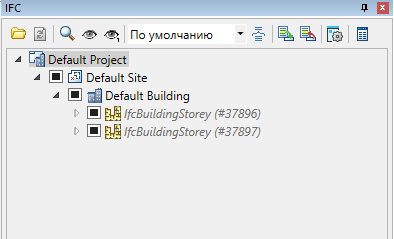
Импорт модели
-
Запустите команду импорта:
- Кнопка
 "Импорт" в главном меню функциональной панели "IFC".
 - Кнопка "Импорт" в дереве элементов.
-
 .
.
- Кнопка
-
Выберите файл IFC и подтвердите выбор.
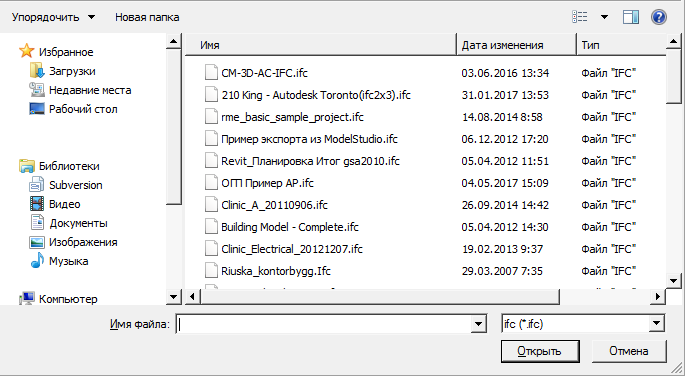
Начнется анализ и импорт файла в среду Autocad. Время загрузки зависит от мощности компьютера и сложности файла.
-
После импорта будет доступно дерево элементов, объединенное в один проект. Станут доступными дополнительные команды. При последовательном импорте нескольких моделей, в дереве будет отображаться несколько проектов.
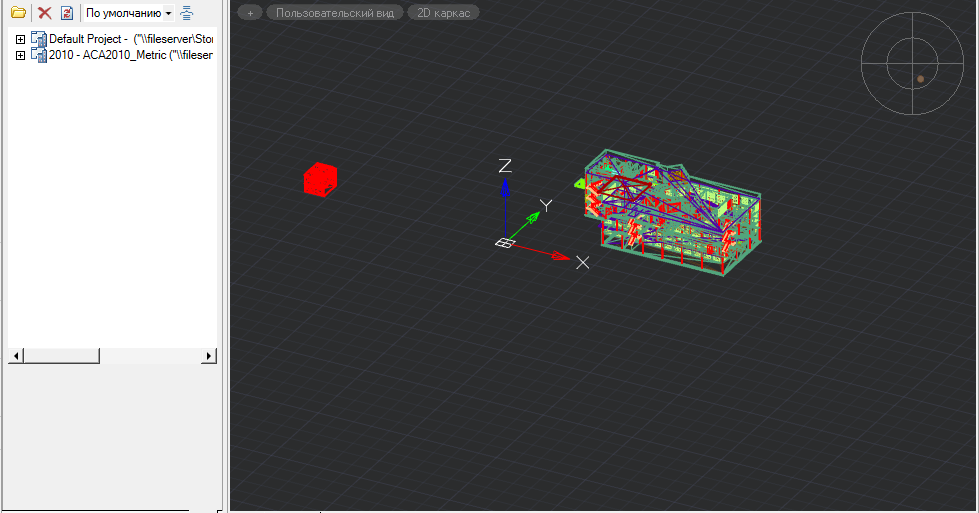
Просмотр модели
Просмотр модели осуществляется с помощью дерева элементов.
При выделении узла дерева (объекта), отображаются его атрибуты на функциональной панели "IFC свойства". У каждого типа объекта свой состав атрибутов.
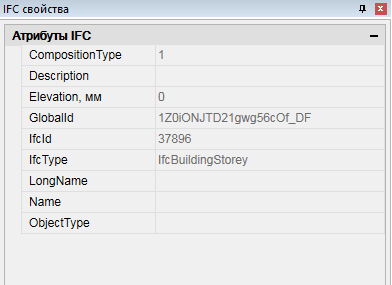
Каждый тип объекта располагается на своем слое и имеет свой цвет. Слой и цвет для объектов настраивается в настройках оформления.
Наименование объектов берется из свойств Name и LongName. Если у объекта нет параметров Name или LongName, то наименование будет составляется из IfcType и IfcId и отображаться серым курсивом.
Управление объектами осуществляется с помощью команд меню.
Поворот модели осуществляется стандартными средствами Autocad.
Трансформация модели IFC
После импорта модели на чертеже появляется дополнительный специальный объект "Проект IFC" для отображения пути к файлу IFC, свойств корневого узла проекта и трансформации модели на чертеже за "ручки".

1.  Ручка перетаскивания в плоскости XY.
2.  Ручка выбора масштаба.
3.  Ручка поворота.
Трансформировать модель IFC можно также через панель свойств IFC. Для это нужно выделить корневой узел модели на панели «IFC» и переключиться на панель «IFC свойства». На этой панель есть возможность задавать смещение модели по оси oZ.
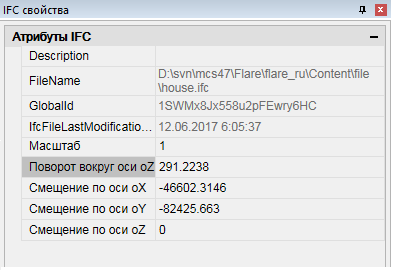
Параметры трансформированной модели вместе настроенными видимостью и цветом объектов IFC можно импортировать с помощью кнопки  "Экспорт информационной модели", а затем импортировать в другой чертеж с помощью кнопки
  "Импорт информационной модели", расположенных на панели "IFC".
Главное меню функциональной панели
В зависимости от выбранного элемента в дереве, становятся доступны команды:
-
Импорт - команда открывает диалог выбора файла для импорта.
-
 Удалить - команда удаляет выбранный элемент и всех его потомков из модели.
 -
 Обновить IFC - команда обновляет дерево модели.
 -
 Выпадающий список выбора группировки.
 -
 Группировка - команда открывает диалог "Группировка" для настройки группировки объектов в дереве элементов.
 -
Импорт информационной модели - импортирует из JSON файла информационную модель объекта (положение, поворот, масштаб, видимость, цвета и т.д.).
-
Экспорт информационной модели - экспортирует в JSON файл информационную модель объекта (положение, поворот, масштаб, видимость, цвета и т.д.).
-
 Показать/скрыть в модели - команда управляет отображением выбранного элемента и всех его потомков. Управлять отображением можно также с помощью переключателя слева от названия элемента.
 -
 Показать/скрыть только это - команда переключает отображение между выбранным элементом и элементами того же родителя.
 -
 Показать на чертеже - команда фокусирует и выделяет объект на чертеже (в пространстве модели).
 -
 Настройки - команда открывает диалог "Настройки импорта IFC".
 -
 IFC свойства - открывает функциональную панель "IFC свойства".
| ПРИМЕЧАНИЕ |
Команды контекстного меню дерева элементов дублируют команды главного меню функциональной панели. |
Группировка
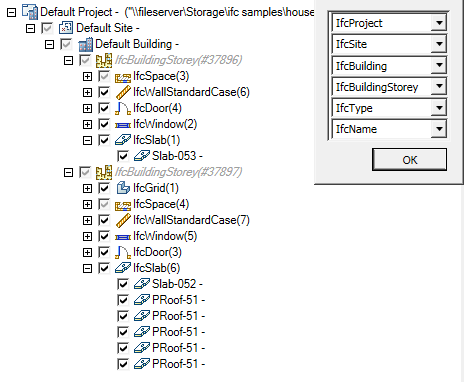
По умолчанию элементы в дереве группируются в последовательности: Проект - Участок - Здание - Этаж - Тип объекта - Объект.
Есть возможность выбрать другой способ группировки (из списка выбора группировки) или назначить пользовательскую.
Стандартные группировки: По умолчанию, Тип, Этаж, Слой.
Для того чтобы посмотреть состав группировки, выберите необходимую группировку и нажмите кнопку Группировка. В диалоге "Группировка", в полях, будут отображены параметры выбранной группировки. Для создания пользовательской группировки измените состав полей и нажмите кнопку "OK".
| По умолчанию | Пользовательская |
|---|---|
|
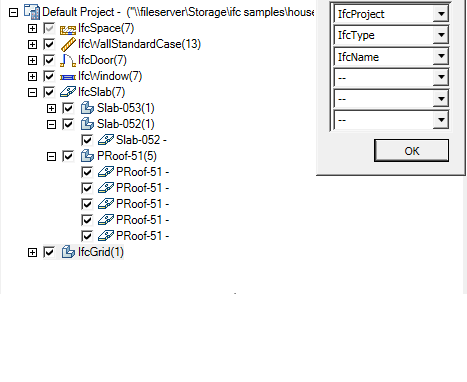
|
| ПРИМЕЧАНИЕ |
При создании пользовательской группировки элементы дополнительно группируются по заголовку наименования. Заголовком наименования считается текст наименования от первого символа и до первого пробела ( или конца строки). |