Контекстное меню поля ввода
В полях ввода элементов оформления доступно контекстное меню, позволяющее вставить определенные значения или объекты.
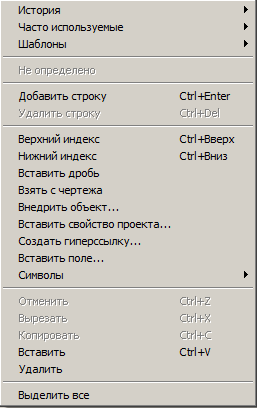
Рассмотрим частовстречающиеся команды контекстного меню:
-
"История" - вызов последних введенных значений.
-
"Часто используемые" - вызов наиболее часто используемых значений. Настраивается пользователем. Набрав нужный текст, можно добавить его в список часто используемых, для последующего быстрого обращения к нему.
-
"Шаблоны" - запись шаблонов вставки. Аналогично команде "Часто используемые", только добавить новую запись можно если текст содержит ссылку на объект. При вызове шаблона запрашивается объект на чертеже.
-
"Добавить строку" - команда добавляет дополнительное поле ввода.
-
"Удалить строку" - команда удаляет поле ввода.
-
"Верхний индекс" - вставка верхнего индекса (комбинация Ctrl+Вверх).
-
"Нижний индекс" - вставка нижнего индекса (комбинация Ctrl+Вниз).
-
"Вставить дробь" - вставка дроби.
-
"Взять с чертежа" - команда позволяет взять данные с чертежа и из свойств объектов. При вызове этой команды появляется панель "Выбор значения", содержащая следующие команды:

-
 Измерить расстояние (Z) - взять с чертежа линейный или диаметральный геометрический размер. Команда может быть вызвана нажатием клавиши Z.В результате вставится текст.
 -
 Измерить угол (Х) - взять с чертежа угловой размер. Команда может быть вызвана нажатием клавиши Х.В результате вставится текст.
 -
 Вычислить периметр или длину траектории (С) - взять с чертежа значение периметра замкнутой линии или длину ломанной. Команда может быть вызвана нажатием клавиши С.В результате вставится текст.
 -
 Вычислить площадь (V) - взять на чертеже значение площади замкнутого контура. Команда может быть вызвана нажатием клавиши V.В результате вставится текст.
 -
 Составная площадь(Shift+V) - взять на чертеже значение нескольких площадей замкнутого контура. В результате вставится текст.
 -
 Взять из свойства (В) - команда позволяет взять значения параметров с объекта чертежа. Вставляется с сохранением динамической связи с объектом. В результате вставится объект, имеющий свое контекстное меню (см. ниже). При изменении параметра детали изменяется строка в поле ввода.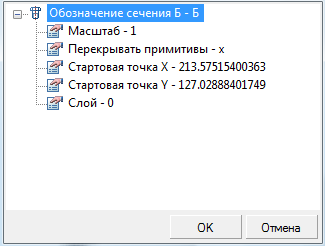
Примечание: Для вставки статического текста удерживайте Ctrl во время выбора параметра. -
 Взять текст с объекта (N) - взять текст с чертежа. В результате вставится текст.
 -
 Калькулятор (M) - Вычислить числовое значение с помощью встроенного калькулятора СПДС GraphiCS 2020. В результате вставится текст.
 -
 Записная книжка (,) - вставить текстовую информацию из записной книжки. В результате вставится текст.
-
-
"Внедрить объект ..." - позволяет вставить в текст графические объекты СПДС GraphiCS 2020 (обозначений шероховатости, стандартных деталей и т.д.). Для внедрения необходимо вызвать команду и указать объект внедрения. В результате вставится объект с сохранением динамической связи, имеющий свое контекстное меню (см. ниже).
-
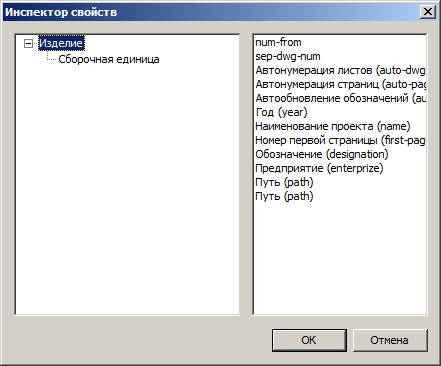
"Вставить свойство проекта ..." - позволяет вставить свойства проекта. После вызова команды в диалоге "Инспектор свойств" необходимо выбрать свойство. В результате вставится объект с сохранением динамической связи, имеющий свое контекстное меню (см. ниже).
-
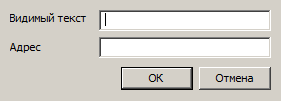
"Создать гиперссылку ..." - позволяет создать гиперссылку на файл, находящийся в месте установки СПДС GraphiCS или страницу в сети Интернет. При вызове команды откроется диалог "Гиперссылка", где необходимо указать видимый текст и адрес. В результате вставится объект, имеющий свое контекстное меню (см. ниже). Ссылка будет видна в подсказке при наведении на объект.
-
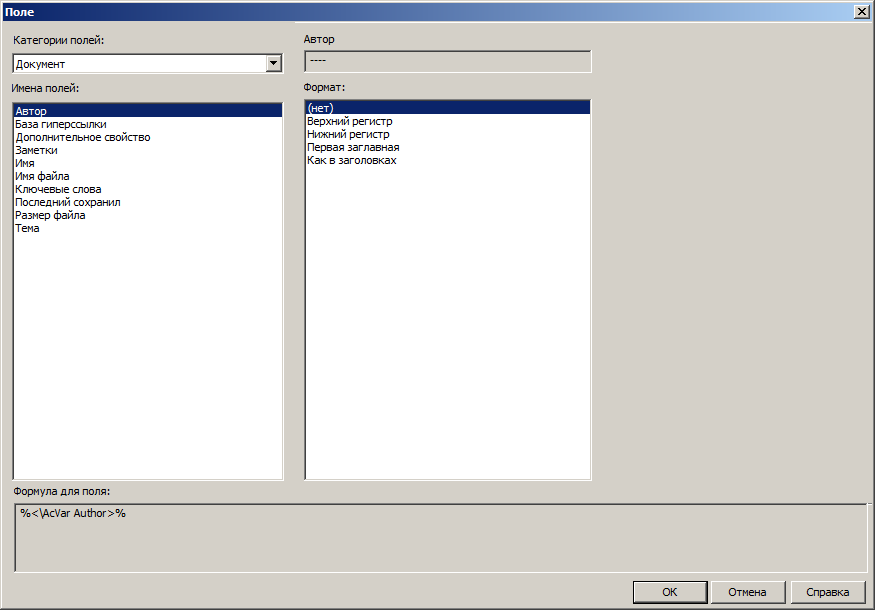
"Вставить поле ..." - позволяет вставить свойства чертежа. После вызова команды в диалоге "Поле" необходимо выбрать свойство. В результате вставится объект с сохранением динамической связи, имеющий свое контекстное меню (см. ниже).
-
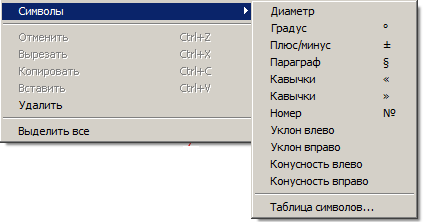
"Символы" - вставка специальных символов
-
"Отменить" - отмена последней команды (комбинация Ctrl+Z).
-
"Вырезать" (комбинация Ctrl+Х).Вырезать в буфер обмена
-
"Копировать" (комбинация Ctrl+С) Копировать в буфер обмена.
-
"Вставить" (комбинация Ctrl+V) - вставить из буфера обмена.
-
"Удалить" - удалить значения в поле ввода.
-
"Выделить все" - выделить значения поля ввода.
Кроме частовстречающихся команд контекстного меню полей ввода существуют также индивидуальные команды, принадлежащие определенным полям. Действие данных команд описано в соответствующих разделах справочного руководства.
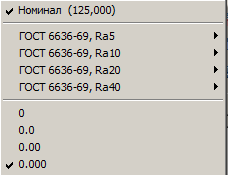
Контекстное меню объектов поля ввода
Свойство с чертежа
- Обновить - обновляет значение свойства.
- Изменить формулу... - открывает диалог "Формула" в котором можно задать формулу расчета (см. ниже). Свойство с чертежа должно быть числовым.
- Показать объект - показывает объект с которого было взято свойство.
- Преобразовать в текст - преобразует объект в текст.
- Удалить - удаляет объект.
Свойство проекта
- Обновить - обновляет значение свойства.
- Изменить формулу... - открывает диалог "Формула" в котором можно задать формулу расчета (см. ниже).
- Показать объект - команда для этого объекта не работает.
- Преобразовать в текст - преобразует объект в текст.
- Удалить - удаляет объект.
Внедренный объект
- Редактировать объект... - вызывает на редактирование объект. Команда доступна только для параметрических объектов.
- Вписать в строку - масштабирует объект по высоте строки.
- Извлечь... - извлекает копию объекта для вставки на чертеже. Команда доступна только для параметрических объектов.
- По верхнему краю - выравнивает объект по верхнему краю.
- По центру - выравнивает объект по центру.
- По нижнему краю - выравнивает объект по нижнему краю.
- Удалить - удаляет объект.
Гипперссылка
- Перейти - переходит по ссылке.
- Изменить ссылку... - открывает диалог "Гиперссылка" для редактирования.
- Преобразовать в текст - преобразует объект в текст.
- Удалить - удаляет объект.
Поле
- Обновить - обновляет значение поля.
- Редактировать поле... - открывает диалог "Поле" для редактирования.
- Изменить формулу... - команда для этого объекта не работает.
- Показать объект - команда для этого объекта не работает.
- Преобразовать в текст - преобразует объект в текст.
- Удалить - удаляет объект.
Диалог "Формула"
При задании формулы обязательно должен присутствовать символ "#", обозначающий значение свойства.
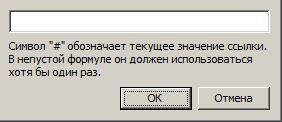
Доступные операторы:
| Оператор | Описание |
|---|---|
| + | Сложение |
| - | Вычитание |
| % | Модуль с плавающей точкой |
| * | Умножение |
| / | Деление |
| ^ | Возведение в степень |
| () | Круглые скобки |
| . | Десятичный разделитель |
Доступные функции:
|
Назначение |
Синтаксис |
|---|---|
| Косинус | cos (выражение) |
| Синус | sin (выражение) |
| Касательная | tan (выражение) |
| Арккосинус | acos (выражение) |
| Арксинус | asin (выражение) |
| Арктангенс | atan (выражение) |
| Гиперболический косинус | cosh (выражение) |
| Гиперболический синус | sinh (выражение) |
| Гиперболический тангенс | tanh (выражение) |
| Гиперболический арккосинус | acosh (выражение) |
| Гиперболический арксинус | asinh (выражение) |
| Гиперболический арктангенс | atanh (выражение) |
| Квадратный корень | sqrt (выражение) |
| Сигнум-функция (-1, 0, 1) | sign (выражение) |
| Округление до ближайшего целого числа | round (выражение) |
| Усечение десятичной дроби | trunc (выражение) |
| Округление в меньшую сторону | floor (выражение) |
| Округление в большую сторону | ceil (выражение) |
| Абсолютная величина | abs (выражение) |
| Наибольший элемент в последовательности | max (выражение 1; выражение 2) |
| Наименьший элемент в последовательности | min (выражение 1; выражение 2) |
| Градусы в радианы | d2r (выражение) |
| Радианы в градусы | r2d (выражение) |
| Логарифм, основание е | ln (выражение) |
| Логарифм, основание 10 | log (выражение) |
| Степень, основание е | exp (выражение) |
| Степень, основание 10 | exp10 (выражение) |
| Степенная функция | pow (выражение 1; выражение 2) |
| Случайное десятичное, 0-1 | Случайное |