Болтовое соединение
 СПДС - Объекты из базы -
  Болтовое соединение.
СПДС - Объекты из базы - Болтовое соединение.
Болтовое соединение (на панели инструментов "СПДС Объекты из базы").
 .
.
Инструмент для вставки болтового соединения из деталей базы стандартных элементов СПДС GraphiCS 2020.
Основные правила
Команда нанесения крепежных соединений вызывается щелчком по пиктограмме Болтовое соединение из инструментальной панели СПДС GraphiCS 2020.
Указанием начальной и конечной точек задается осевая линия крепежного соединения. Пересекаемые линии составляют толщину скрепляемого пакета деталей.
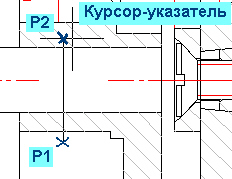
Указываем осевую линию крепежного соединения
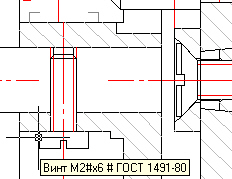
Результат размещения винта
При размещении болтового соединения автоматически вызывается панель "Направление", которая позволяет размещать болтовое соединение вдоль, параллельно, или перпендикулярно выбранному объекту.
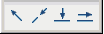
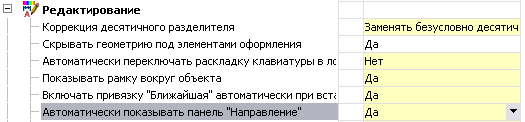
Панель появляется в том случае, если в настройках СПДС GraphiCS 2020 включена опция "Автоматически показывать панель "Направление"".
После указания положения и направления отрисовки болтового соединения появляется диалог "Детали крепления":
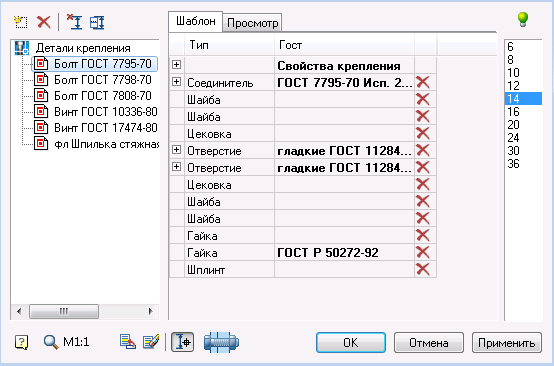
Диалоговое окно "Детали крепления", вкладка "Шаблон".
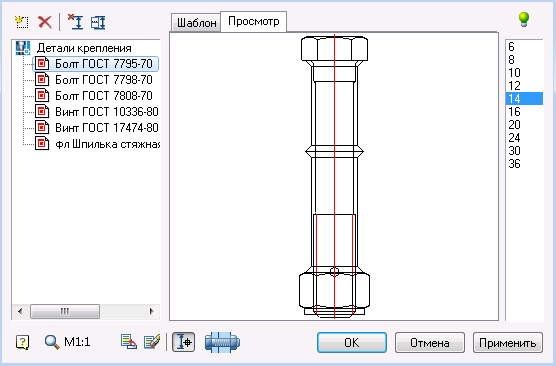
Диалоговое окно "Детали крепления", вкладка "Вид".
| Примечание: | Диалог вставки болтового соединения автоматически сохраняет последний выбранный шаблон и диаметр резьбы. |
Опции команды
Управление шаблонами болтовых сборок
 Создать новый шаблон
Крепежное соединение можно вставить на основании шаблона, либо произвольно указать состав соединения.
При создании нового шаблона автоматически добавляется необходимое количество отверстий в зависимости от количества пересеченных на чертеже линий.
 Удалить шаблон
Эта команда удаляет выбранный шаблон болтового соединения из базы данных стандартных деталей СПДС GraphiCS 2020.
Управление составом шаблона
 Добавить деталь в шаблон соединения
Для добавления детали в соединение нажмите кнопку "Добавить деталь в шаблон" и выберите тип из выпадающего списка. Количество и тип деталей специфичны для каждой строки шаблона.
Для того чтобы выделить деталь в шаблоне нужно щелкнуть в поле "Тип".
Для редактирования списка параметров объекта нужно раскрыть его щелчком по пиктограмме  .
.
Для изменения доступны параметры, определенные в стандартной детали, например, длина, диаметр резьбы, ряд для отверстий и т.д.
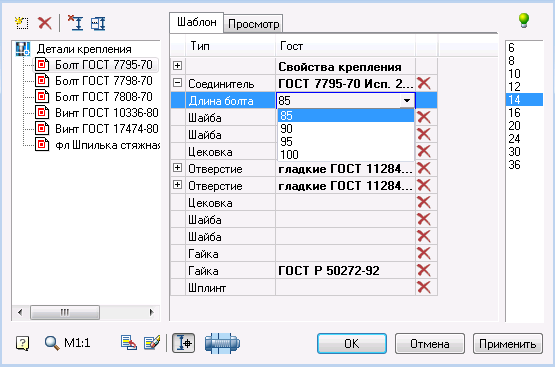
Если детали уже находятся на чертеже, то их можно редактировать по отдельности, так же, как и все стандартные БД СПДС GraphiCS 2020.
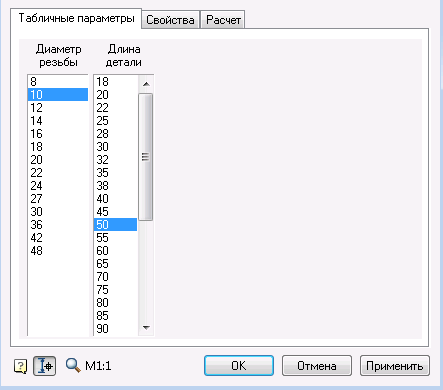
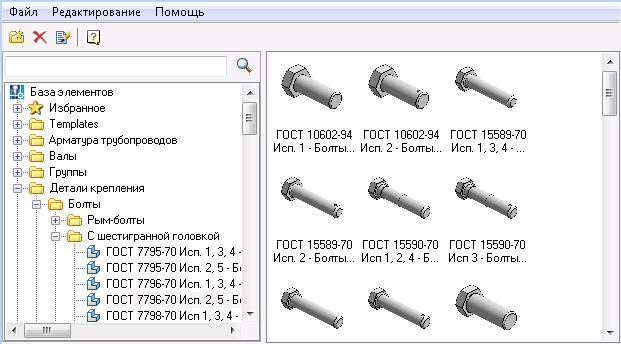
Чтобы изменить стандарт выбранного типа детали необходимо щелкнуть в поле "ГОСТ". При этом откроется отфильтрованный диалог выбора детали из базы.
 Удалить деталь из шаблона
Удаляет выбранную позицию из состава шаблона болтового соединения.
Выбор длины и положения соединения
При задании длины винтовой части болта динамически отслеживается не только ее длина, но и длина резьбы ответной части - гайки. Длина резьбовой части отображается в статусной строке (левый нижний угол рабочего окна Autocad).
 Выбор точки вставки и длины болтового соединения
При выборе этой опции предлагается задать новое положение болтовой сборки.
 Установить пакет соединения вручную вызывает диалог, в котором можно вручную указать длину и тип отверстий в пакете.
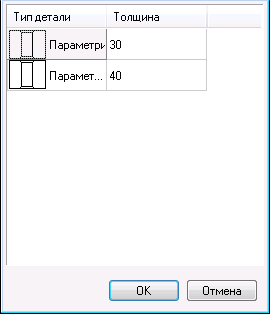
Щелчок на пиктограмме отверстия переключает отображение в виде зазора или отверстия.
 Выбор параметров динамически
Если пиктограмма нажата после указания точки вставки, предлагается динамически выбрать длину винтовой части соединителя.
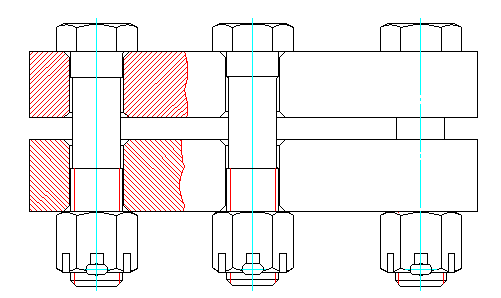
Графическое отображение соединения
Предусмотрены следующие типы графического отображения болтового соединения:
- С местным разрезом.
- Без разреза.
- Скрытое.

| Примечание: | При вставке болтового соединения запоминается последний выбранный шаблон и диаметр резьбы. |