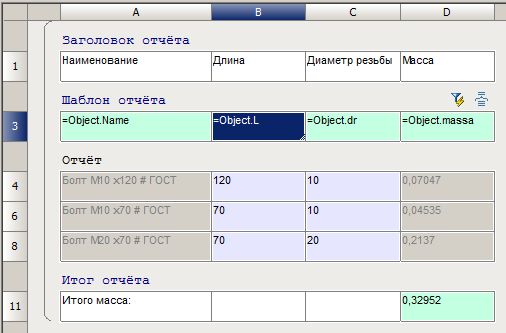
Объединение и группировка ячеек
Вызывается:
- Главное меню - Строки -
 Группировка и объединение.
 - Кнопкой
 "Группировка и объединение" справа в заголовках разделов.
 - В меню "Шаблон отчета" (нажать на название подраздела) команда "Группировка и объединение".
В диалоговом окне "Группировка и объединение" настраиваются параметры группировки и объединения ячеек таблицы.
Диалоговое окно состоит из шаблона группировки и списка столбцов.
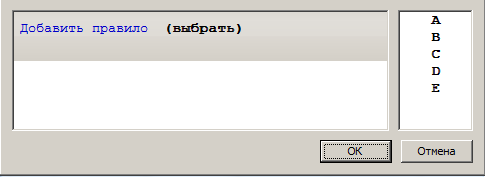
Пример объединения и группировки
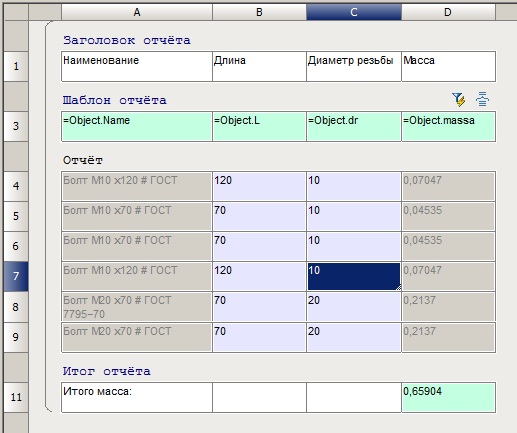
Рассмотрим порядок объединения и группировки ячеек на примере таблицы, столбцы которой связаны со свойствами объекта базы "Болт ГОСТ 7795-70".
1. В диалоговом окне "Группировка и объединение" нажмите "Добавить правило" и выберите "Объединить".
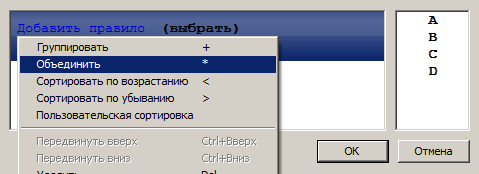
2. Выберите имя столбца, ячейки которого требуется объединить. Выбор происходит либо по двойному щелчку по имени столбца, либо перетаскиванием его в поле "(выбрать)".
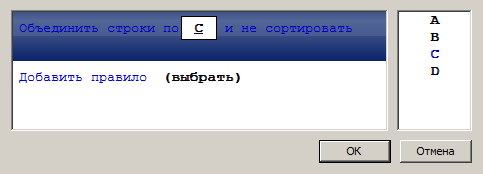
| Важно! | Чтобы выбрать другой столбец, необходимо перетащить его мышью в список столбцов, затем выбрать требуемый столбец. |
Можно выбрать несколько столбцов, затем с помощью мыши расставить их в требуемом порядке.
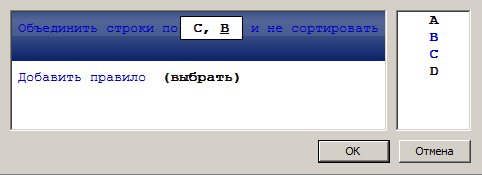
3. Если требуется сортировка, нажмите на ссылку "и не сортировать", и выберите тип сортировки.
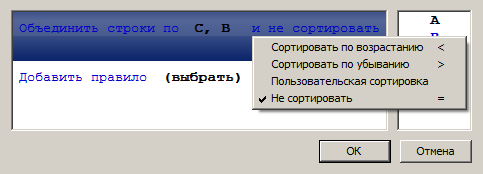
4. Добавьте дополнительные правила если требуется. Лишние правило удаляется нажатием "Del" на выбранном правиле.
5. Нажмите "ОК" для просмотра результата в редакторе таблиц. Ячейки в столбце В и С, содержащие одинаковые значения, будут объединены.
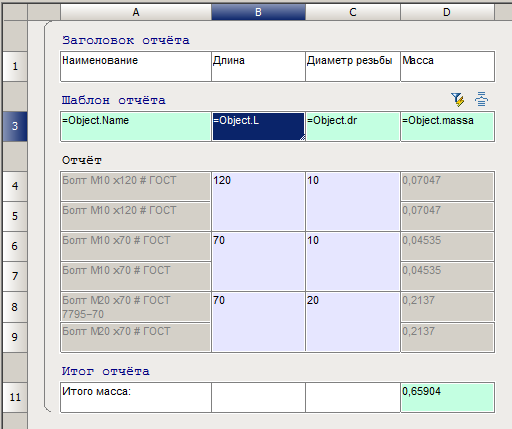
6. Откройте диалоговое окно "Группировка и объединение" и измените правило с "Объединить" на "Группировать".
7. Нажмите "ОК" для просмотра результата в редакторе таблиц. Строки таблицы, содержащие одинаковые значения в столбце B и C, будут сгруппированы.