Сопряжение
 СПДС - Утилиты -
  Сопряжение.
СПДС - Утилиты - Сопряжение.
Сопряжение (на панели инструментов "СПДС Утилиты").
 .
.
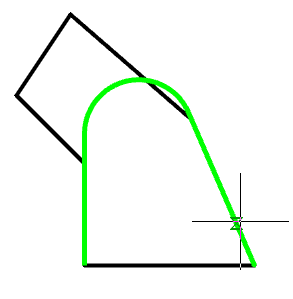
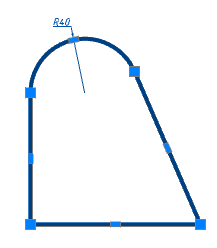
Команда позволяет строить сопряжение между объектами. Команда работает в 3D. Для выполнения команды исходные примитивы должны лежать в одной плоскости.
Порядок действий
1. Вызовите команду "Сопряжение". Откроется диалог "Сопряжение". Если диалог не появился, значит переключатель "Показывать на старте" выключен и для открытия диалога редактирования нужно вызвать команду контекстного меню "Свойства".
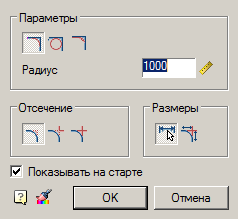
2. Настройте необходимые параметры и подтвердите на кнопку "OK".
3. Выберите первый объект. Если необходимо изменить первый объект, вызовите из контекстного меню команду "Новое";
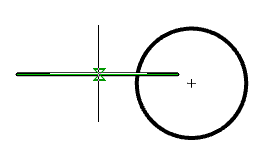
4. Наведитесь на второй объект. Будут представлены варианты сопряжений. Если вариантов сопряжений нет, откройте "Свойства" из контекстного меню и настройте радиус;
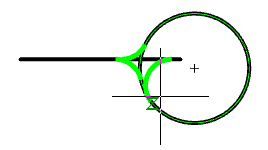
5. Выберите второй объект;
6. Выберите сопряжение из представленных вариантов. Если будет всего один вариант, то сопряжение построится автоматически;
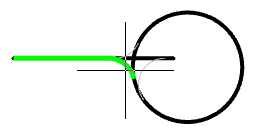
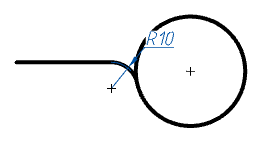
7. Сопряжение будет построено.
Диалог редактирования
Диалог редактирования содержит:
Группа "Параметры"
Графический переключатель режимов вставки:
-
 "Вставлять дугу в качестве сопряжения".
 -
 "Вставлять окружность в качестве сопряжения".
 -
 "Вставлять галтель в качестве сопряжения".
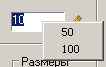
Поле ввода "Радиус" - указывается радиус сопряжения. У поля ввода доступна команда  "Измерение расстояния на чертеже". Двойной щелчок ЛКМ или щелчок ПКМ в полях ввода значений вызывает контекстное меню с перечнем последних введенных значений:
Группа "Отсечение"
Графический переключатель режимов отсечения:
-
 Полное - режим полного отсечения линий контура;
 -
 Частичное - режим частичного отсечения линий до их пересечения;
 -
 Без отсечения - режим без отсечения.
Группа "Размеры"
Кнопка  Образмерить сопряжение - проставляются радиусы сопряжения и их количество.
Кнопка  Дополнительное
образмеривание - проставляет габаритные размеры исходной геометрии.
Активно только при включенной кнопке "Образмерить сопряжение".
Дополнительное
образмеривание - проставляет габаритные размеры исходной геометрии.
Активно только при включенной кнопке "Образмерить сопряжение".
Дополнительные параметры
Переключатель  "Показывать на старте" - показывать диалог настройки сопряжения при вызове команды.
Кнопка  "Копирование свойств сопряжения" - позволяет скопировать свойства с другого сопряжения. Команда не работает на сопряжениях, созданных с участием полилинии, т.к. при простановке сопряжения все составляющие части собираются в одну полилинию.
Особенности работы команды
-
Если во время выполнения команды
"Сопряжение" выбрать из контекстного меню команду "Фаска", команда перейдет в режим построения фаски. Откроется диалог "Фаска". -
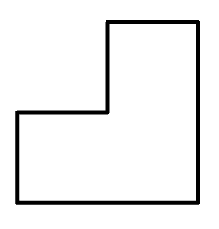
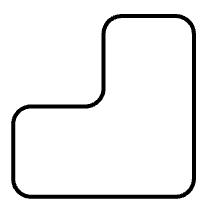
Команда контекстного меню "Полилиния" позволяет перейти в режим установки сопряжений вдоль всей выбранной полилинии. При выполнении операции игнорируются режимы отсечения и образмеривания.
-
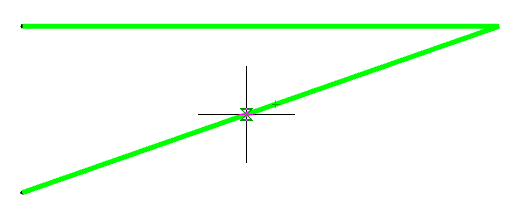
Если при выборе второго объекта нажать и удерживать клавишу "SHIFT", то будет сформирован угол (замыкание в точке пересечения и отсечение).
Без Shift С Shift 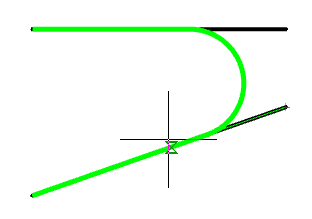
-
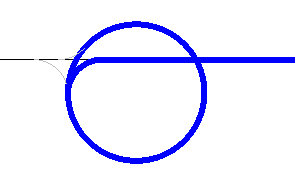
Для пар объектов ЛИНИЯ-ДУГА, ДУГА-ЛИНИЯ и ДУГА-ДУГА доступны два типа сопряжений: внешнее и внутреннее.
Внешнее Внутреннее 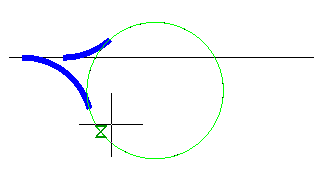
-
Для пары ДУГА-ДУГА дополнительно доступно сопряжение, сочетающее внутреннее и внешнее касание.
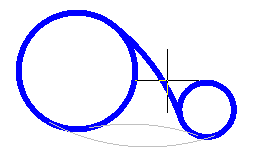
Примечание: Доступность различных типов сопряжений зависит от величины радиуса сопряжения. Для внешнего и сочетающего сопряжения нужны радиусы большей величины, чем для внутреннего сопряжения. -
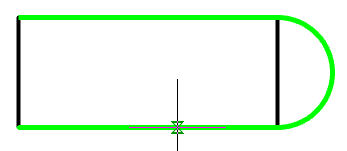
При выборе двух параллельных отрезков будет построено сопряжение радиусом, равным половине расстояния между ними (вне зависимости от указанной Длины). Автоматически выполнится выравнивание сторон по наиболее длинному отрезку.
-
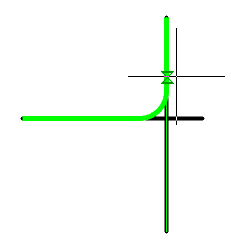
Сторона сопряжения зависит от положения курсора мыши при выборе второго объекта
-
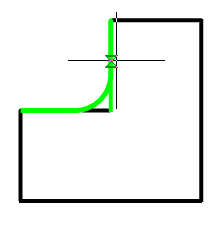
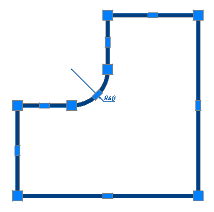
При выполнении вставки сопряжения между соседними участками полилинии, полилиния сохраняет свою целостность.
-
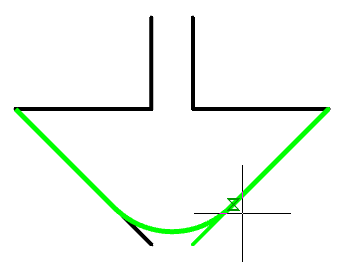
Если во время использования команды сопрягаются две полилинии, то в результате будет единый объект полилиния.
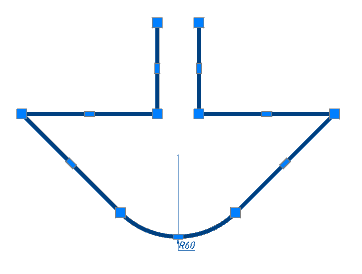
-
Если выбраны сегменты одной полилинии, разделенные другими участками, то все эти промежуточные участки удаляются.