Редактор формы
Объекты базы СПДС GraphiCS 2020 поддерживают использование пользовательских диалогов вставки и редактирования. Создание таких диалогов (форм) производится в  "Редакторе форм", который можно вызвать из диалоговых окон Создание группы, Создание маркера, Мастер шаблонов и Мастер объектов.
| Примечание: |
Форма привязывается к объекту функцией ShowForm("FormName") в методе "OnDialog". |
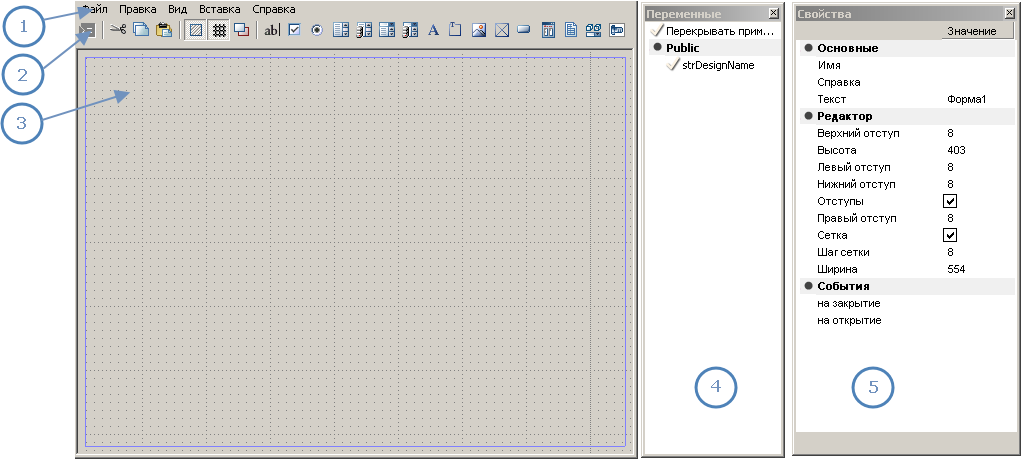
Главное меню
Файл
-
Тест
 . Открывает форму для просмотра и тестирования.
 -
Выход. Закрывает редактор форм.
Правка
-
Отменить. Отменяет предыдущую выполненную операцию.
-
Вырезать, копировать, вставить


 . Команды работы с буфером обмена.
 -
Выделить все. Выделяет все элементы управления на панели формы.
-
Удалить. Удаляет выбранные элементы управления с панели формы.
-
Группировать. Группирует выбранные элементы управления.
-
Разгруппировать. Отменяет группировку выбранных элементов управления.
Вид
-
По … краю. Команды выравнивания выбранных элементов управления по одному краю.
-
Выровнять размеры. Выравнивает размеры выбранных элементов управления.
-
Выше, ниже. Изменяет порядок табуляции выбранного элемента управления, перемещая его на один уровень вверх либо вниз.
-
Вперед, назад. Изменяет порядок табуляции выбранного элемента управления, перемещая его на первый либо последний уровень.
-
Порядок табуляции
 . Включает отображения порядковых номеров табуляции элементов управления. Для задания порядка табуляции нужно нажимать последовательно на элементах
управления левой кнопкой мыши. Порядок табуляции будет задаваться согласно
последовательности выбора контролов.
. Включает отображения порядковых номеров табуляции элементов управления. Для задания порядка табуляции нужно нажимать последовательно на элементах
управления левой кнопкой мыши. Порядок табуляции будет задаваться согласно
последовательности выбора контролов. -
Свойства. Включает и отключает дополнительное окно "Свойства".
-
Переменные. Включает и отключает дополнительное окно "Переменные".
-
Сетка
 . Включает и выключает сетку и привязку к сетке.
 -
Отступы
 . Включает и выключает рамку формы.
Вставка
Здесь доступны команды вставки "Элементов управления".


Команды на панели инструментов дублируют основные команды из главного меню.
На панели формы производится размещение элементов управления.
В контекстном меню панели формы доступны команды редактирования: вырезать, копировать, вставить, группировать, разгруппировать.
Добавление элемента управления
Добавление осуществляется одним из следующих способов:
-
Выберите нужный тип элемента управления из меню "Вставка" или с панели инструментов. Укажите точку вставки и задайте размеры элемента управления на панели формы. После добавления элемента управления требуется связать его с полем в окне "Свойства - Основные - Переменная".
-
В открытом окне "Переменные" выберите переменную, для которой требуется добавить элемент управления. Нажмите левой кнопкой мыши на переменной в списке, и, удерживая кнопку мыши нажатой, переместите курсор на панель формы. Отпустите кнопку мыши. На панель формы добавляется группа элементов управления - Текст и Поле ввода.
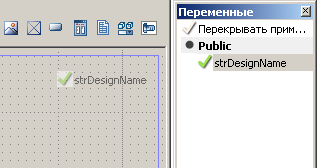
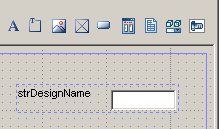
Если при вставке элемента управления из окна "Переменные" удерживать нажатой клавишу Ctrl, то имеется возможность выбора типа элемента управления.
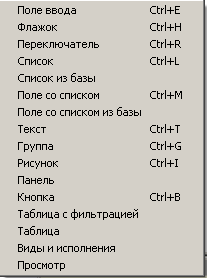
Выбор элементов управления
На панели форм выбор можно осуществить несколькими способами:
-
Одиночным щелчком левой кнопки мыши. Выбирается один элемент управления.
-
Одиночным щелчком левой кнопки мыши с нажатой клавишей Ctrl. Если элемент управления не выбран, он добавляется в текущий набор. Если элемент управления выбран, он удаляется из текущего набора.
-
Секущей рамкой. Нажмите левую кнопку мыши в свободном месте панели формы. Удерживая кнопку нажатой и перемещая курсор, задайте рамку выбора. Выбираются элементы управления, которые полностью или частично захватываются рамкой выбора.
Редактирование размеров
Производится двумя способами:
-
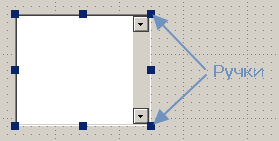
Редактирование размеров с помощью "ручек". При включенной сетке размеры изменяются с определенным шагом.
-
На панели свойств в разделе "Позиция".
Изменение положения
Изменение положения выбранных элементов управления производится с нажатой левой кнопкой мыши на одном из выбранных элементов. При включенной сетке перемещение происходит с определенным шагом.
Выравнивание элементов управления
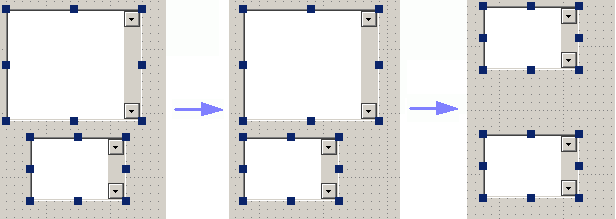
В меню "Вид" доступны команды выравнивания элементов управления.
| Элементы управления выровнены по левому краю, а затем по размеру |
|---|
|
Группировка элементов управления
Работая с несколькими элементами управления может возникнуть необходимость в фиксировании их взаимного положения. При использовании группировки, фиксируется взаимное положение элементов управления и при перемещении одного из сгруппированных элементов остальные также перемещаются.
Выберите на панели формы элементы управления и вызовите команду "Группировать". Выбранные элементы управления будут сгруппированы.
Удаление элементов управления
Удаление элементов управления производится командой "Удалить".
Тестирование формы
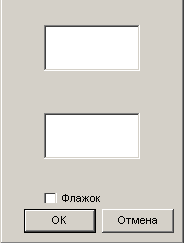
Перед завершением создания формы рекомендуется выполнить команду "Тест" для просмотра формы.
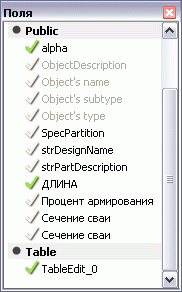
В окне "Переменные" перечислены параметры объекта (маркера, объекта базы, группы).
Значком  отмечены параметры, которые связаны с элементами управления редактируемой формы.
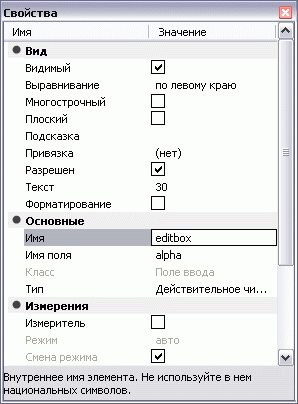
В окне "Свойства" перечислены свойства выбранных элементов управления формы. В нижней части окна имеется строка подсказки с кратким описанием выбранного свойства.