 Создать маркер.
СПДС - Объекты из базы - Маркеры, группы - Создать маркер.
 СПДС - Объекты из базы - Создать маркер.
Создать маркер (на панели инструментов "СПДС Объекты из базы").
 .
.
Инструмент "Маркер" разработан специально для создания связи между произвольным графическим объектом (примитивом) Autocad и электронной таблицей-спецификацией. Универсальный маркер является транслятором данных из объектов чертежа в таблицу СПДС GraphiCS 2020 посредством специальных средств - атрибутов маркера.
Атрибуты маркера могут быть видимыми и скрытыми. Значения видимых атрибутов отображается на чертеже в виде текстовых строк.
Маркер, как объект СПДС GraphiCS 2020, можно сохранить в библиотеке объектов, и использовать многократно. Маркер также может входить в группы объектов СПДС GraphiCS 2020, предоставляя возможность специфицирования целых функциональных групп.
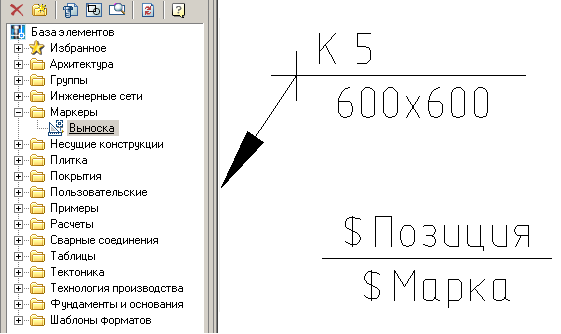
Рассмотрим создание маркера в виде позиционной выноски.
Установите необходимый текущий масштаб.
Вставьте в чертёж две текстовые строки и постройте горизонтальный отрезок между ними.
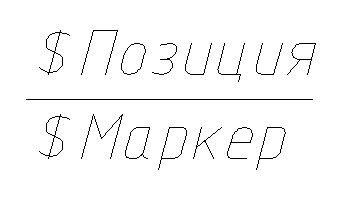
Эти объекты составят шаблон полки-выноски с двумя текстовыми надписями. Для использования текстовых строк в качестве атрибутов маркера, первым символом в них должен быть знак "$".
Вызовите команду "Создать маркер", рамкой или секущей рамкой выберите объекты, составлявшие маркер.
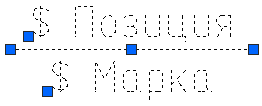
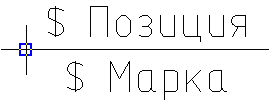
Укажите привязкой базовую точку маркера
Появится диалоговое окно "Создание маркера". В таблице свойств будут перечислены атрибуты, введенные в текстовых полях выноски:
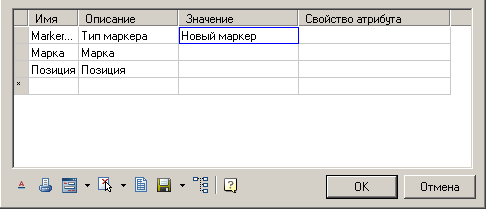
Графа "Имя" содержит рабочее имя атрибута.
Графа "Описание" описывает атрибут.
В графе "Значение" вводятся значения атрибута. Значения могут быть как числовые так и текстовые. В контекстном меню графы "Значение" доступны вспомогательные команды.
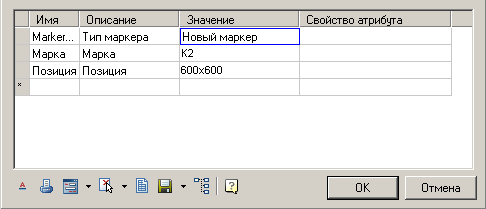
Графа "Свойство атрибута" служит для указания типа вводимого атрибута. Предусмотрены различные метки атрибутов, указывающие на их тип. По умолчанию стоит "Установить простое поле".
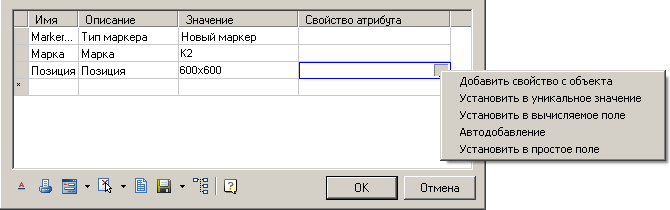
Типы атрибута:
Добавить свойство с объекта - позволяет устанавливать значение атрибута, связав его со значением атрибута другого объекта на чертеже.
| Важно! | Под объектом понимается объект из базы стандартных изделий. |
После выбора типа предлагается выбрать объект и атрибут объекта.
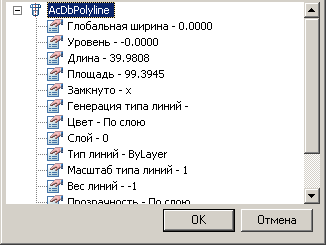
После выбора атрибута, его значение попадает в графу "Значение", а в графе "Свойство атрибута" название выбранного атрибута.
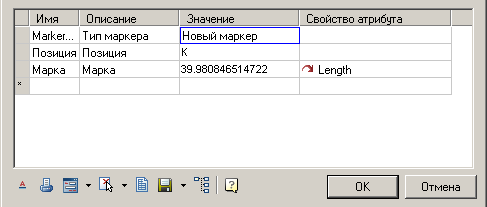
После назначения атрибута, доступно изменение типа связи с атрибутом объекта:
 Односторонняя связь - изменение значения в атрибуте объекта влияет на значение маркера.
 Двухсторонняя связь - изменение значения в маркере влияет на атрибут объекта, и наоборот.
 Базовая связь - атрибут объекта можно изменить только из маркера. Если при базовой связи атрибут является табличным значением, отображаться будет ближайшее значение из таблицы. При этом введенное значение будет отображено в скобках.
Установить в уникальное значение - позволяет устанавливать атрибут-счетчик, который будет увеличивать свое значение на 1 для каждого последующего вставленного маркера. В графе "Значение" для видимого атрибута-счетчика можно указать символьную строку - префикс. На чертеже к префиксу будет дописываться значение счетчика.
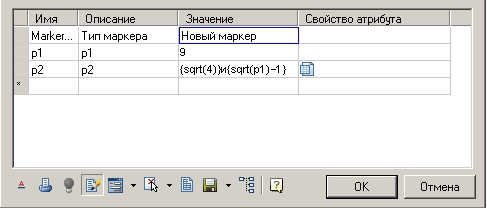
Установить в вычисляемое поле - позволяет задавать значение атрибута с помощью математического выражения, с использованием ссылок на другие атрибуты маркера, операторов и математических функций. В качестве ссылки на другой атрибут маркера используется имя нужного атрибута.
| Примечание: | Вычисляемые атрибуты определяются и вычисляются сверху вниз. |
| Важно! | Вычисления производятся в фигурных скобках. |
Формула:
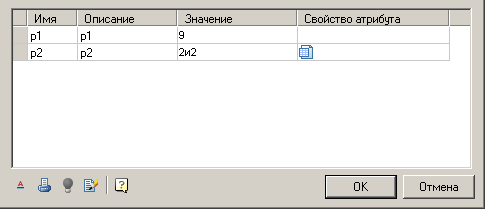
Результат:
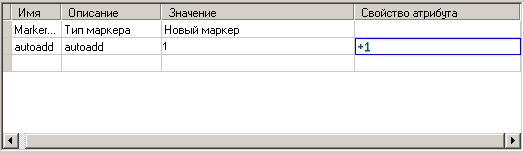
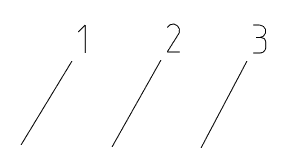
Автодобавление - позволяет устанавливать атрибут-счетчик, который будет увеличивать свое значение на 1 по сравнению с этим же атрибутом предыдущего вставленного маркера. Такой атрибут-счетчик допускает повторение одинаковых значений у нескольких маркеров, что отличает его от атрибута, установленного в уникальное значение.
Установить в простое поле - устанавливает тип атрибута по умолчанию простой текст.
| Примечание: | В таблицу атрибутов маркера могут быть включены атрибуты, входящие в блок Autocad! |
Отредактируйте маркер с помощью инструментов управления маркером, расположенных в нижней части диалогового окна.

К ним относятся:
"Режим отрисовки маркера". При нажатии на эту кнопку появляется выпадающий список режимов отрисовки:
 Отрисовка маркера в том виде, как он создавался.
 Отрисовка с добавлением линии выноски.
 Отрисовка параллельно отрезку прямой.
При выборе способа отображения с добавлением линии выноски появляется дополнительная кнопка  "Тип стрелки" для выбора вида стрелки:

Нажмите на эту кнопку и выберите нужный тип стрелки выносной линии.
Параметры отображения стрелок определяются в настройках "Настройки - Символы - Выноски - Дополнительные линии-выноски".
 "Не выводить на печать". При включении этой кнопки маркер помещается на специальный слой, который не отображается при печати. При активизации этого режима меняется значок на кнопке (
 ) и маркер отображается на экране серым цветом (в соответствии с цветом непечатаемого слоя).
 "Показать редактор форм"- вызывает редактор пользовательских форм для создания диалога работы с атрибутами маркера.
В выпадающем меню доступны следующие команды:
"Редактировать форму". Открывает редактор форм.
"Добавить пользовательскую форму. Добавляет дополнительные формы, при этом маркер может менять вид формы, по условию или выбору пользователя. По умолчанию у маркера одна форма.
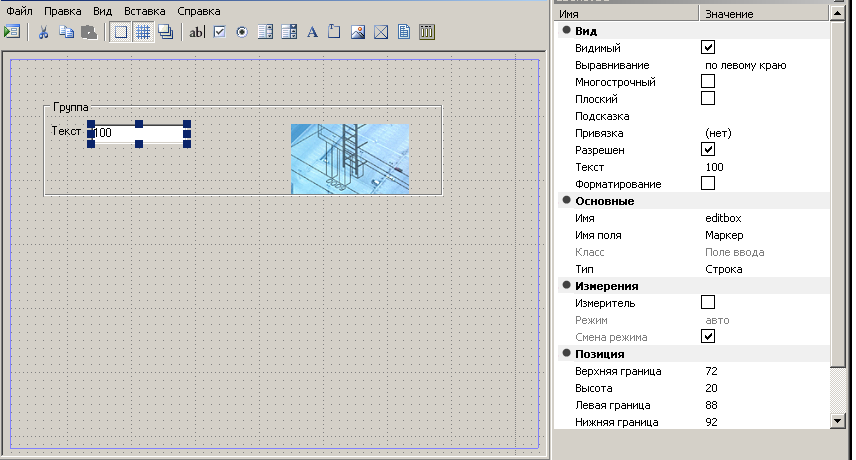
Редактор форм использует стандартную технологию генерации форм Windows. Инструментарий состоит из трех блоков – графическая область редактора, панель инструментов с объектами формы и окно свойств вставленных элементов. Для вставленных полей "Имя поля" ("Переменная") может выбираться из списка существующих полей описания маркера. В этом случае значение поля по умолчанию равно значению поля в описании маркера.
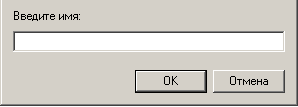
При добавлении формы предлагается ввести имя формы.
В таблицу свойств добавляется переменная Tag – mcFormName. Эта переменная отвечает за имя формы, ее можно установить в вычисляемое поле и, например, сделать равным исполнению. Пустое значение или "Main" считаются главной формой.
 "Установить новую геометрию". Служит для изменения вида универсального маркера и определения точки вставки.
В выпадающем меню доступны следующие команды:
Установить новую геометрию. Кнопка служит для изменения вида универсального маркера и определения точки вставки.
Экспорт исходной геометрии. Экспортирует геометрию маркера в файл.
Добавить исполнение. Добавляет дополнительные исполнения, при этом маркер может менять свой вид, по условию или выбору пользователя.
При создании нового исполнения предлагается ввести его имя.
При добавлении исполнения, в таблицу свойств добавляется переменная Tag – mcImplementation. Эта переменная отвечает за имя текущего исполнения маркера. Его можно установить в вычисляемое поле или связать со списком в форме. Пустое значение или "Main" считаются главным видом.
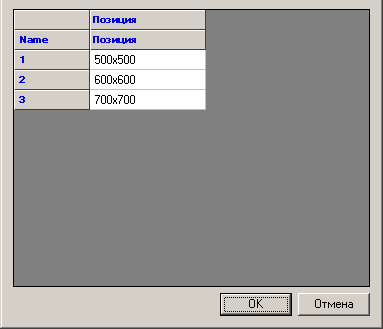
 "Установить таблицу параметров". Открывает редактор таблицы параметров маркера. При вставке маркера и наличии таблицы значений существует возможность присвоения группы значений атрибутам маркера.
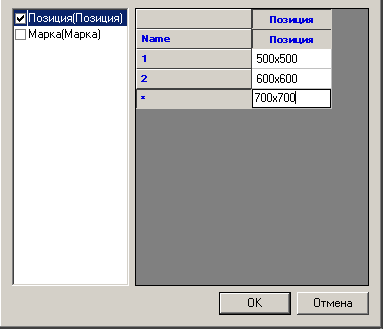
В списке выберите параметры, значения которых будут выбираться из таблицы. В правой части окна введите нужное количество строк со значениями. Закройте диалог кнопкой "ОК".
 Сохранить изменения в базе. Кнопка предназначена для записи маркера в базу элементов СПДС GraphiCS 2020.
 Применить изменения на все вставленные маркеры данного типа. Применяет изменения ко всем маркерам данного типа на чертеже. Служит для изменения шаблона маркера для всех маркеров, сделанных по данному шаблону и вставленных в чертеж.
При необходимости добавьте любое количество скрытых атрибутов, заполняя последовательно строчки таблицы. Добавление атрибута производится в нижней строке таблицы, отмеченной символом "звёздочка".
Для последующего использования маркера сохраните его в базу как именованный объект.
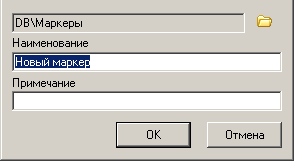
В диалоговом окне "Создать элемент" укажите путь для сохранения, имя объекта и примечание (подробнее о работе с базой объектов см. Менеджер объектов СПДС GraphiCS 2020). После сохранения маркера появится сообщение, в котором предлагается обновить существующие в чертеже копии этого маркера
СПДС GraphiCS 2020 дает возможность сразу применить созданный маркер. В командной строке появляется приглашение установить созданный маркер. Укажите на чертеже точку вставки. Одинаковые маркеры в дальнейшем можно просто копировать. Вставку маркера в остальных случаях производят непосредственно из базы.
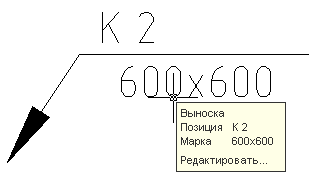
При наведении курсора появляется всплывающий список Tooltip - в нем можно просмотреть перечень атрибутов и их значений, а также перейти в режим редактирования атрибута.
| Важно! |
Эта возможность включается и отключается в настройках СПДС GraphiCS2020. |
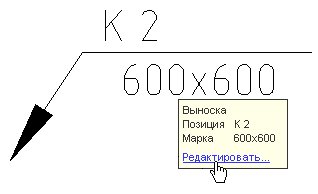
Во всплывающем списке доступна команда "Редактировать", которая подсвечивается при наведении на неё курсора мыши.
Редактирование маркера осуществляется в диалоговом окне, заголовок которого соответствует названию маркера. Например, при вызове на редактирование маркера "Выноска", создание которого было описано в предыдущем пункте, диалоговое окно будет иметь вид:
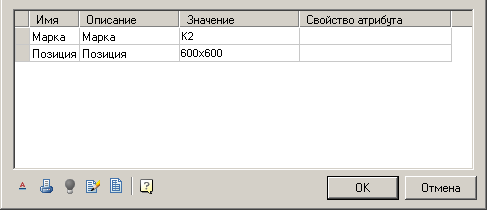
В нижней части окна располагаются дополнительные команды:
"Режим отрисовки маркера". При нажатии на эту кнопку появляется выпадающий список режимов отрисовки:
Отрисовка маркера в том виде, как он создавался.Отрисовка с добавлением линии выноски.Отрисовка параллельно отрезку прямой.При выборе способа отображения с добавлением линии выноски появляется дополнительная кнопка "Тип стрелки" для выбора вида стрелки:
Нажмите на эту кнопку и выберите нужный тип стрелки выносной линии.
Параметры отображения стрелок определяются в настройках "Настройки - Символы - Выноски - Дополнительные линии-выноски".
"Не выводить на печать". При включении этой кнопки маркер помещается на специальный слой, который не отображается при печати. При активизации этого режима меняется значок на кнопке () и маркер отображается на экране серым цветом (в соответствии с цветом непечатаемого слоя).
 "Подсветить исходный объект". Подсвечивает на чертеже объект, с которым связан маркер (Функция доступна если для одного или нескольких атрибутов установлен режим "Добавить свойство с объекта" и при вставке маркера был указан соответствующий объект).
 "Редактировать свойства маркера". Включает режим редактирования, в котором можно изменить вид маркера, добавить или удалить атрибуты.
"Установить таблицу параметров". Позволяет выбрать значения параметров маркера из заданного ранее списка.
mcImplementation - Управление исполнениями. Пустое значение или "Main" означает главный вид.
mcFormName - Управление формами. Пустое значение или "Main" означает главную форму.
mcArrowSize - Управление размером стрелки.
mcDefLayer - Управление слоем расположения маркера. В поле "Значение" указывается название слоя.
mcShowFormOnInsert - Управление отображением диалога при вставке. При значении 0 диалог при вставке не показывается. Значение может быть вычисляемым.