Редактор коллекций
Служит для быстрого создания списков и последующего их использования в элементах управления формы и пользовательской сортировке в таблицах.
Диалоговое окно разделено на две части: Коллекции и Состав коллекции.
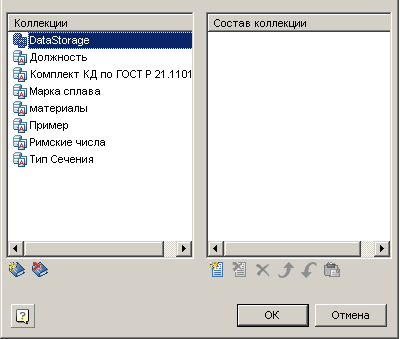
Инструменты управления коллекциями
 Создать коллекцию.
 Удалить коллекцию.
Инструменты управления составом коллекции
 Создать новую строку в коллекции.
 Удалить строку из коллекции.
 Удалить все элементы из коллекции.
 Передвинуть строку выше.
 Передвинуть строку ниже.
 Вставить из буфера обмена.
Для того чтобы создать коллекцию необходимо:
- Нажмите параметр "Данные" в элементах управления "Список из базы" или "Поле со списком из базы". Появится диалоговое окно.
- В списке коллекций вызовите команду "Создать коллекцию" и введите имя коллекции.
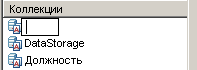
- Задайте состав коллекции.


- Выберите коллекцию и нажмите "ОК" в диалоговом окне редактора коллекций.
- Созданная коллекция будет выглядеть следующим образом:
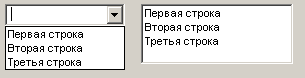
Для того чтобы создать коллекцию необходимо:
- Перейдите в диалоговое окно редактирования таблицы - Главное меню - Строки - Пользовательская сортировка
- В списке коллекций вызовите команду "Создать коллекцию" и введите имя коллекции.
- Задайте состав коллекции.
- Нажмите "ОК" в окне редактора коллекций.
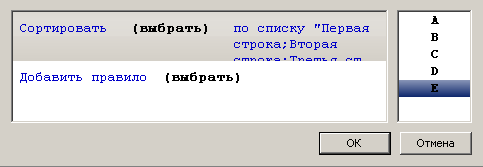
- В диалоговом окне "Группировка и объединение" добавьте правило "Пользовательская сортировка".
-
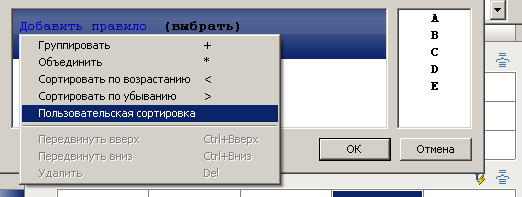
- Выберите коллекцию и нажмите "OK".
- Созданная пользовательская сортировка будет выглядеть следующим образом:
| Важно! | Коллекции сохраняются в базу, их можно использовать в других объектах СПДС GraphiCS 2020. У форм и таблиц отдельные хранилища. |